

Discordロールの商品を販売するまで
Discordサーバーを連携し、特典用ロール・売上の受け取り・商品を準備する手順です。
更新日:
Discordロールだけの商品は、Discord側の設定とMonetaの商品登録で準備できます。ゲームサーバー側のAgentは必要ありません。
始める前に
- 管理できるDiscordサーバーを用意する。
- 購入者に付与する特典用ロールをDiscord側で作る。
- そのロールで利用できるチャンネルや権限を確認する。
サーバーを連携する
Monetaにログインし、サーバー一覧から対象のサーバーを選びます。Botが未導入の場合は、画面の案内から追加します。
Botの権限とロールの位置を確認
Discordのサーバー設定で、Moneta Botに「ロールの管理」権限を付け、Botのロールを特典用ロールより上へ移動してください。
@everyone や他の連携サービスが管理するロールは、商品に指定できません。選べない場合はロールの確認手順を確認します。
売上の受け取りを設定する
管理画面の設定からStripeとの連携を開始します。事業情報、本人確認、銀行口座の登録は、Stripeの画面で行います。
Monetaへ戻ったら、決済受付と受け取りの状態を確認してください。追加情報が必要な場合は、設定画面から続きを行います。
商品を登録する
対象サーバーの商品画面で商品を追加し、次の内容を設定します。
- 商品名と、購入すると利用できる特典の説明を入力する。
- 特典の種類と、付与するDiscordロールを選ぶ。
- 販売価格を入力し、単発購入か継続課金かを選ぶ。
- 継続課金の場合は更新間隔を設定する。
- 公開範囲を選び、保存前の確認画面で内容を見直す。
料金の各項目は商品の価格・更新間隔・有効期間で説明しています。
1つの商品に複数のロールを設定できます。サポーター表示用と専用チャンネル用のロールをまとめる場合も、チャンネルの閲覧・投稿権限はDiscord側で設定してください。
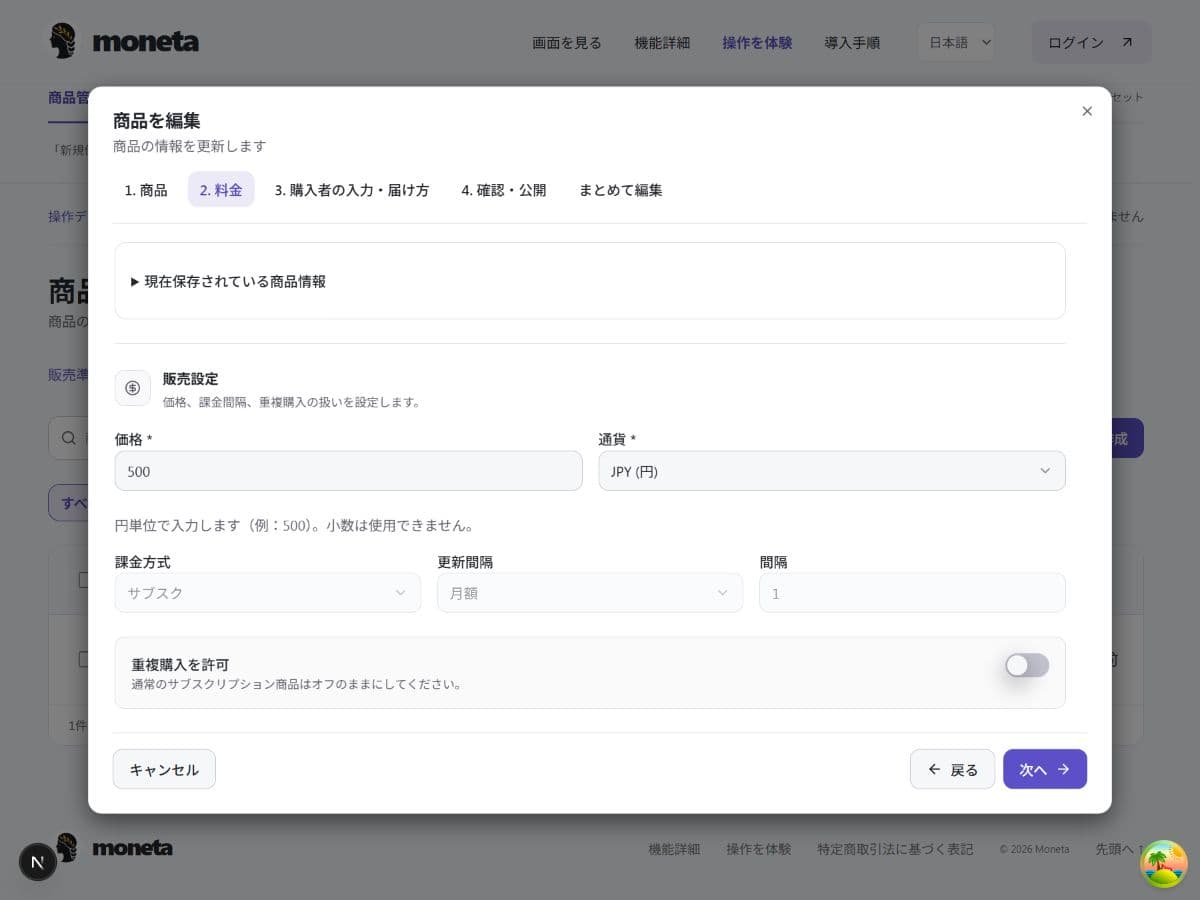
上の画像はサンプルです。入力欄の位置や表示内容は、商品と設定によって変わります。
公開範囲を確認する
「Web公開 + Bot」はストアに掲載され、「直接URLのみ」は共有した購入リンクから利用できます。保存後は、購入者が見る商品名・特典・金額・更新間隔を確認してください。
公開範囲は「Web公開 + Bot」「Botのみ」「直接URLのみ」「非公開」から選べます。販売する場所に合わせて選び、準備中の商品は非公開にしておきます。
公開デモでは、実際の決済を行わずに一連の操作を確認できます。
購入後の反映を確認する
実際の販売では、管理画面の購入と処理履歴を開き、次の段階を分けて確認します。
| 確認すること | 確認先 |
|---|---|
| 支払いが完了したか | 購入の支払い状態 |
| 特典が有効になったか | 特典の状態と有効期間 |
| ロールが付いたか | Discord反映の履歴と、Discord上の購入者のロール |
継続課金の商品は、更新停止と期限終了時の動作も確認してください。ロールが付かない場合はヘルプへ進みます。
準備と確認が済んだら、商品のストアURLまたは購入URLを購入者へ案内します。